پلت فرم NVIDIA CUDA Toolkit یک بستر نرم افزاری است که به توسعه دهندگان اجازه میدهد تا از قدرت محاسباتی پردازش NVIDIA و برنامههای کاربردی شتاب دهنده GPU بهره ببرند. CUDA همچنین یک مدل برنامه نویسی و یک API است که برنامه نویسان حوزه هوش مصنوعی را قادر میسازد تا کدی بنویسند که میتواند بر روی CPU و GPU اجرا شود و در عین حال انتقال داده بین آنها را نیز مدیریت کند. با استفاده از جعبه ابزار CUDA، میتوانید عملکرد، مقیاس پذیری و کارایی را در طیف وسیعی از برنامهها بهبود ببخشید. اینها شامل محاسبات، یادگیری عمیق، بینایی کامپیوتر، بازی و غیره است.
این جعبه ابزار از زبانهای برنامه نویسی مانند C، C++، Fortran، Python و Java پشتیبانی میکند. به طور یکپارچه با چارچوبها و کتابخانههایی مانند TensorFlow، PyTorch OpenCV و cuDNN ادغام میشود. همچنین، استفاده از CUDA Toolkit در حوزههای مختلفی مانند امور مالی مراقبتهای بهداشتی، روباتیک، صنعت خودرو و سرگرمی گسترش مییابد. اگر به دنبال سرعت بخشیدن به پردازش تصویر یا پردازش زبان طبیعی، بهبود رمزنگاری یا پیشبرد تکنیکهای ردیابی پرتو هستید، جعبه ابزار CUDA به شما این امکان را میدهد تا مشکلات را سریعتر و کارآمدتر حل کنید. از نظر سازگاری، NVIDIA CUDA Toolkit از توزیعهای لینوکس از جمله Ubuntu، Debian، Fedora، CentOS و OpenSUSE پشتیبانی میکند.
در این مقاله، من شما را با فرآیند نصب CUDA Toolkit در اوبونتو 22.04، که اتفاقاً نسخه LTS (پشتیبانی طولانی مدت) اوبونتو است، آشنا میکنم.
پیش نیازها
برای نصب NVIDIA CUDA Toolkit در اوبونتو 22.04 به موارد زیر نیاز دارید:
در این راهنما من از یک نمونه GPU Paperspace با سیستم عامل Ubuntu 22.04 LTS استفاده خواهم کرد. لطفاً توجه داشته باشید که میتوانید از هر ارائهدهنده خدمات Cloud دیگری مانند Google Cloud و Vultr یا حتی رایانه شخصی خود استفاده کنید، تا زمانی که شرایط ذکر شده در بالا را برآورده کند. برای شروع، باید یک کاربر جدید مانند seconduser ایجاد کنید و سپس به کاربر جدید بروید.
نصب NVIDIA CUDA Toolkit
میتوانید CUDA را با استفاده از فایل انتشار یا به طور متناوب با استفاده از Conda نصب کنید. در این راهنما، ما CUDA را با فایل انتشار از آرشیو رسمی Toolkit نصب خواهیم کرد.
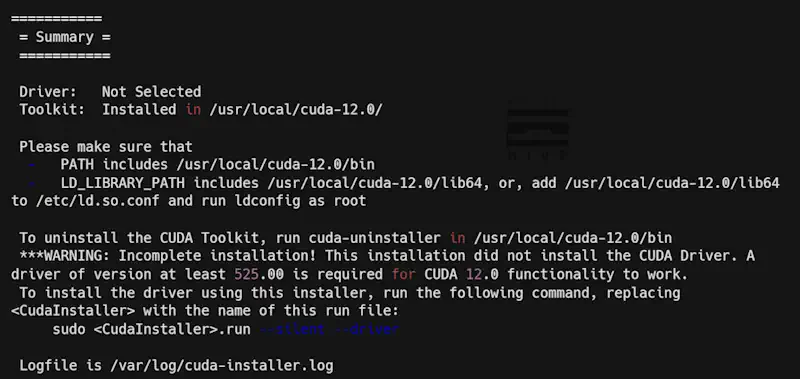
از شما خواسته میشود موافقتنامه مجوز کاربر نهایی را بپذیرید، سپس Enter را فشار دهید تا نصب خود را پیکربندی کنید. پس از اتمام نصب، باید خروجی مشابه تصویر زیر را ببینید:
پیکربندی و تأیید
مرحله 1: سرور را پیکربندی کنید : سرور را برای کار با جعبه ابزار CUDA پیکربندی کنید. مسیر CUDA را به PATH سیستم منتقل کنید، سپس مسیر کتابخانه CUDA Toolkit را به LD_LIBRARY_PATH اضافه کنید تا بارگذار پیوند CUDA با مکان کتابخانههای مشترک به روز شود.
مرحله 2: محیط را فعال کنید : پس از پیکربندی سرور برای کار با جعبه ابزار CUDA، تغییرات متغیر محیطی را فعال کنید تا سیستم بتواند CUDA را پیدا کرده و از آن استفاده کند.
$ source /home/seconduser/.bashrc
مرحله 3: تأیید نصب
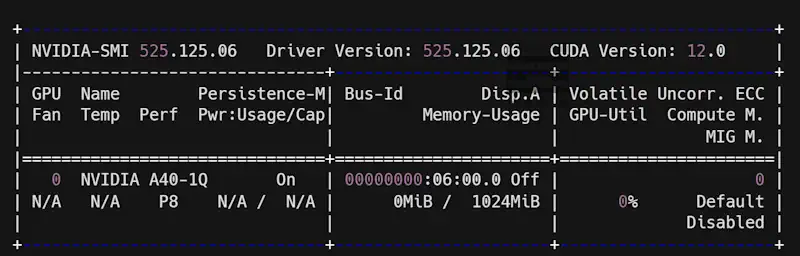
$ nvidia-smi
خروج حاصل در تصویر زیر نشان داده شده است:
مرحله 4: نصب بسته را بررسی کنید: بررسی کنید که بسته CUDA Toolkit با موفقیت روی سرور شما نصب شده باشد.
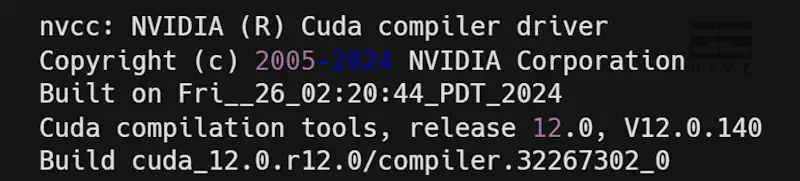
$ nvcc --version
خروج حاصل در تصویر زیر نشان داده شده است:
تست کردن
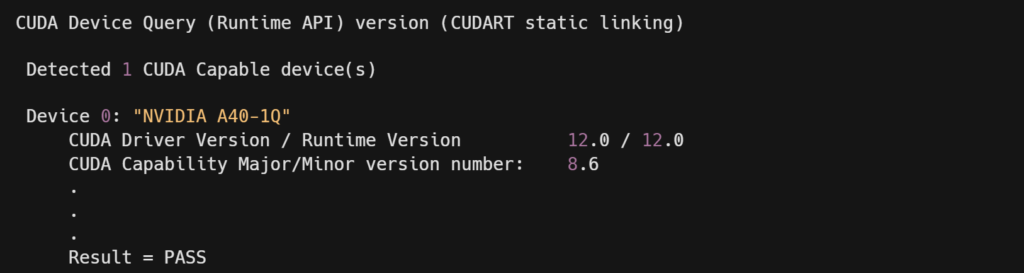
برای آزمایش برنامههای CUDA که به تازگی نصب شدهاید، از چند اسکریپت آزمایشی ساختهشده توسط CUDA استفاده میکنید که به شما امکان میدهد سازگاری و عملکرد محیط دارای CUDA را به طور جامع تأیید کنید.
پردازنده کوانتونی گوگل با نام Willow، جدیدترین و بزرگترین تراشه محاسباتی کوانتومی که میتواند تنها در پنج دقیقه مشکلات پیچیدهای را حل کند که در حال حاضرحدود ده سپتیلیون سال طول میکشد تا سریع ترین ابر رایانههای جهان آن را
آخرین اخبار در مورد نرورالینک که شرکت فناوری عصبی ایلان ماسک(Neuralink) است نشان میدهد که اولین آزمایش انسانی کاشت یک تراشه مغزی بر روی یک مرد 29 ساله به نام Noland Arbaugh انجام داد. اما در این فرآیند یک نقص
هدف اصلی یک واحد پردازش گرافیکی (GPU) تسریع در ارائه و پردازش گرافیک است. با این حال، آنچه که GPU ها را در پردازش تصاویر بصری عالی میکند، این سخت افزار را در انجام وظایف خاص غیر گرافیکی (مانند آموزش
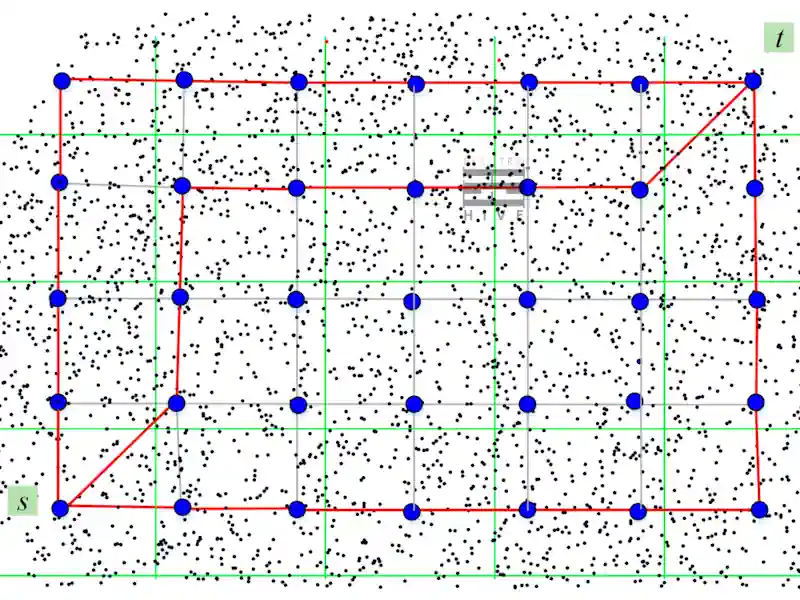
ریاضیدانان دانشگاه RUDN یک الگوریتم مسیریابی جدید برای بهینه کردن و افزایش سرعت اینترنت اشیا ایجاد کردهاند. این الگوریتم به طور بهینه ترافیک را تقسیم میکند که سرعت و قابلیت اطمینان شبکه را بهبود میبخشد. نتایج در Mathematics منتشر شد.
بسیاری از مبتدیان دنیای الکترونیک، فعالیت خود را در این حوزه با کار بر روی برد Arduino شروع کردند. به هر حال، برد آردوینو یکی از محبوبترین و مستندترین میکروکنترلرهای موجود در بازار است. اما وقتی وارد این اکوسیستم میشویم
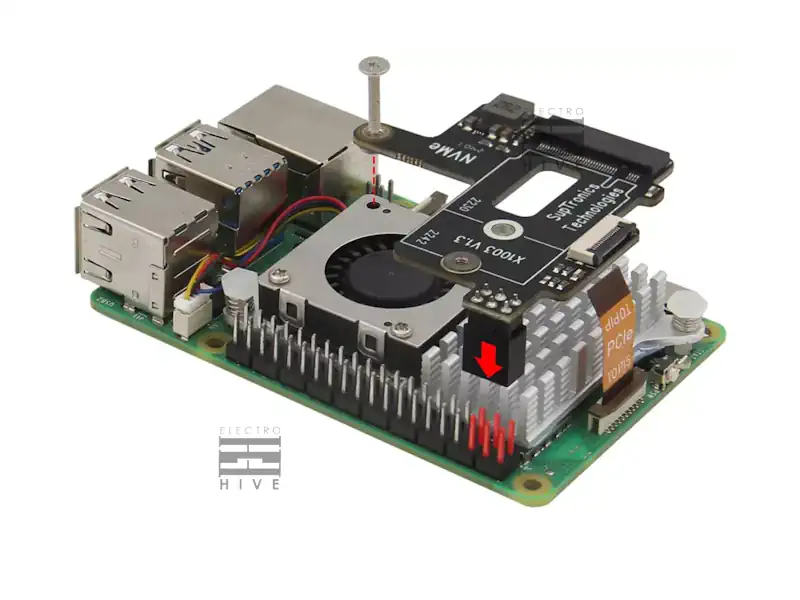
Geekworm X1003 یک آداپتور SSD به PCIe برای رزبری پای 5 است. این مبدل از هارد SSD مدل 2230 و 2242 با M.2 مدل M-Key پشتیبانی میکند. همپنین به خاطر طراحی بهینه در مسیر جریان هوا در هنگام استفاده از